In the CRM system:
-
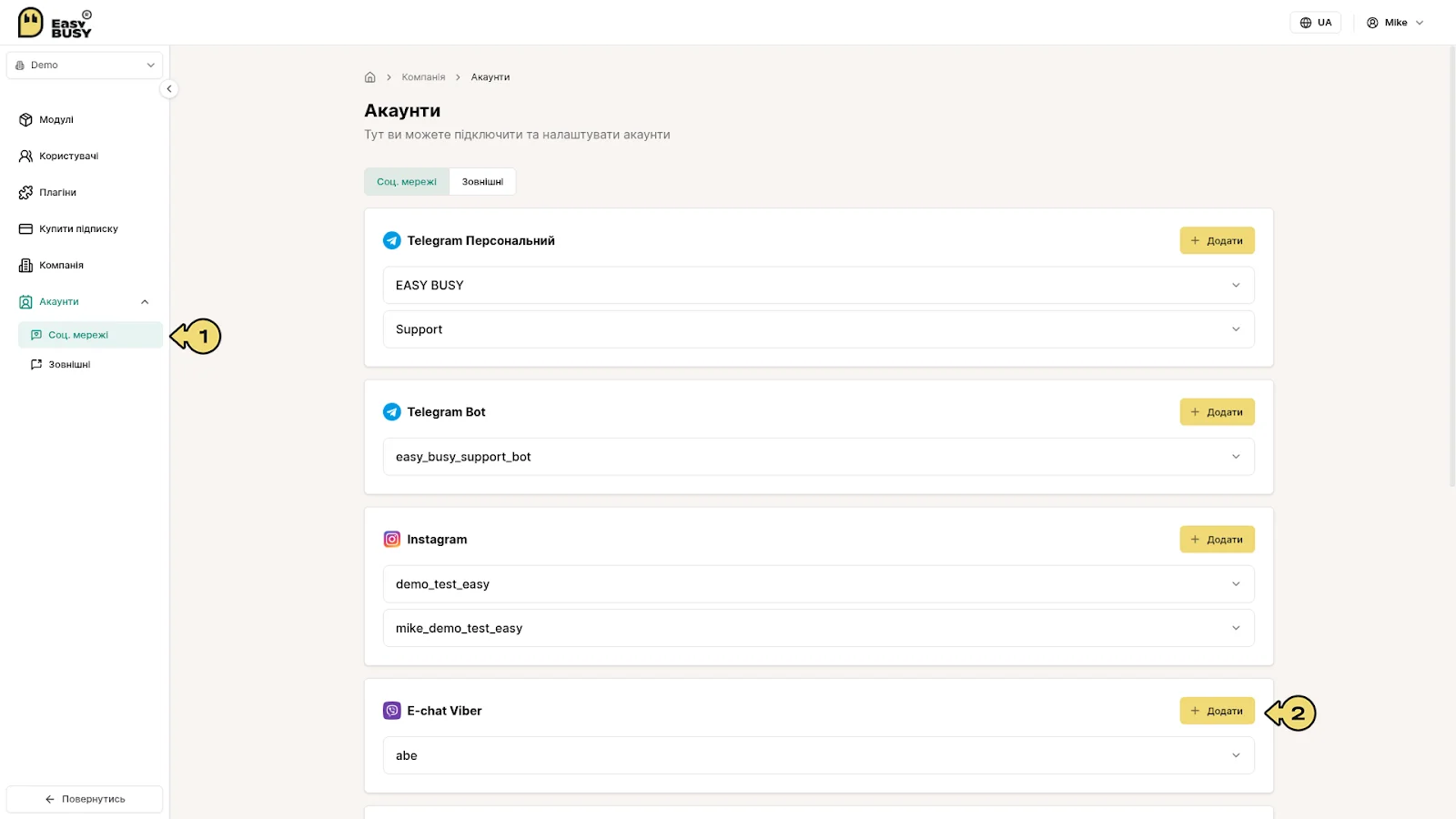
In the "Accounts" section, go to the "Social Networks" subsection;
-
Find "E-chat Viber" and click "Add";
-
Complete all required fields:
-
Enter a name for the account (this name will be displayed in the CRM system interface);
-
Enter the phone number of the Viber account that you want to connect to the CRM system;
-
Paste the token copied from the E-chat website in step 5 of the previous instructions.
4) Click "Add".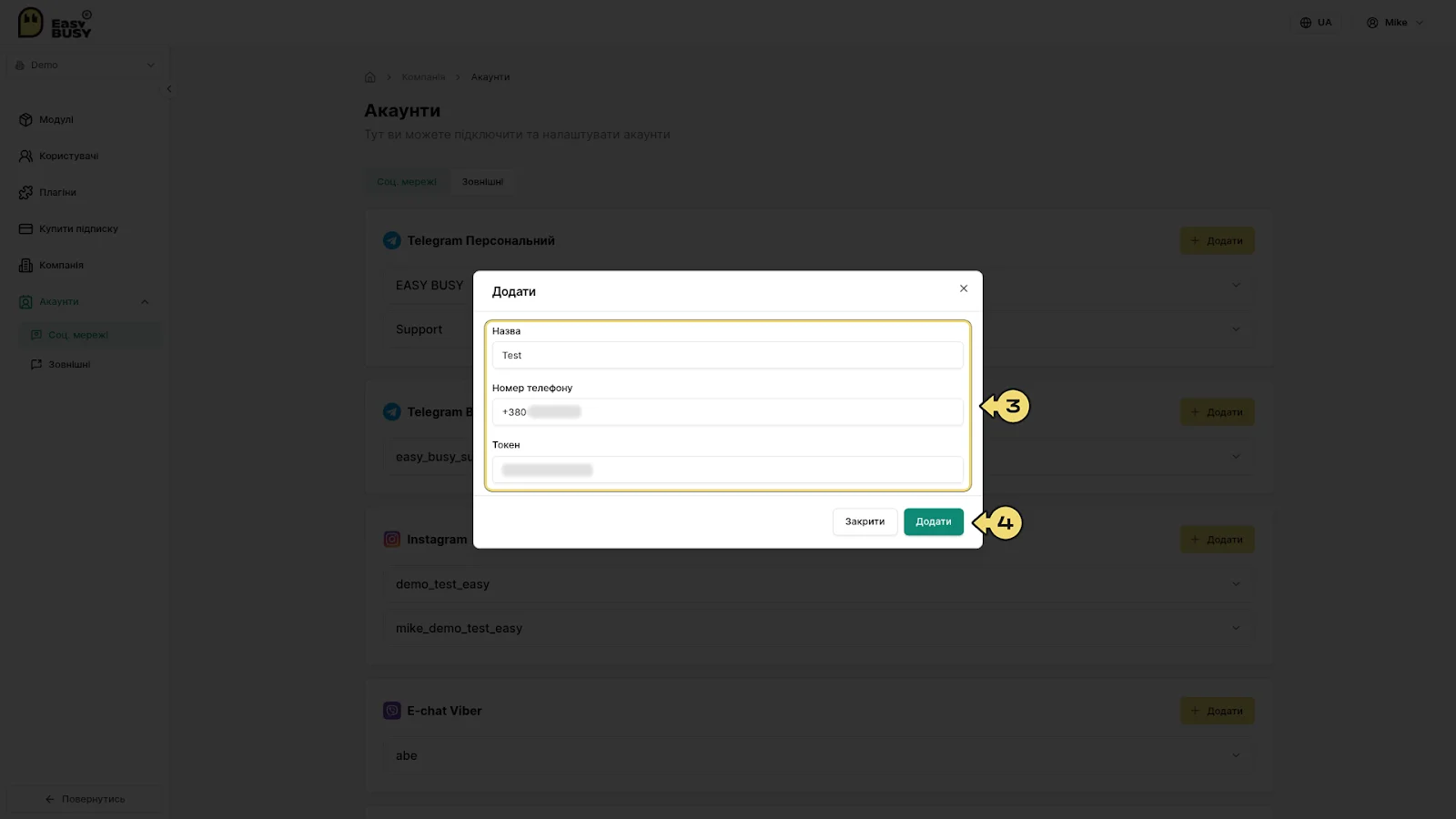
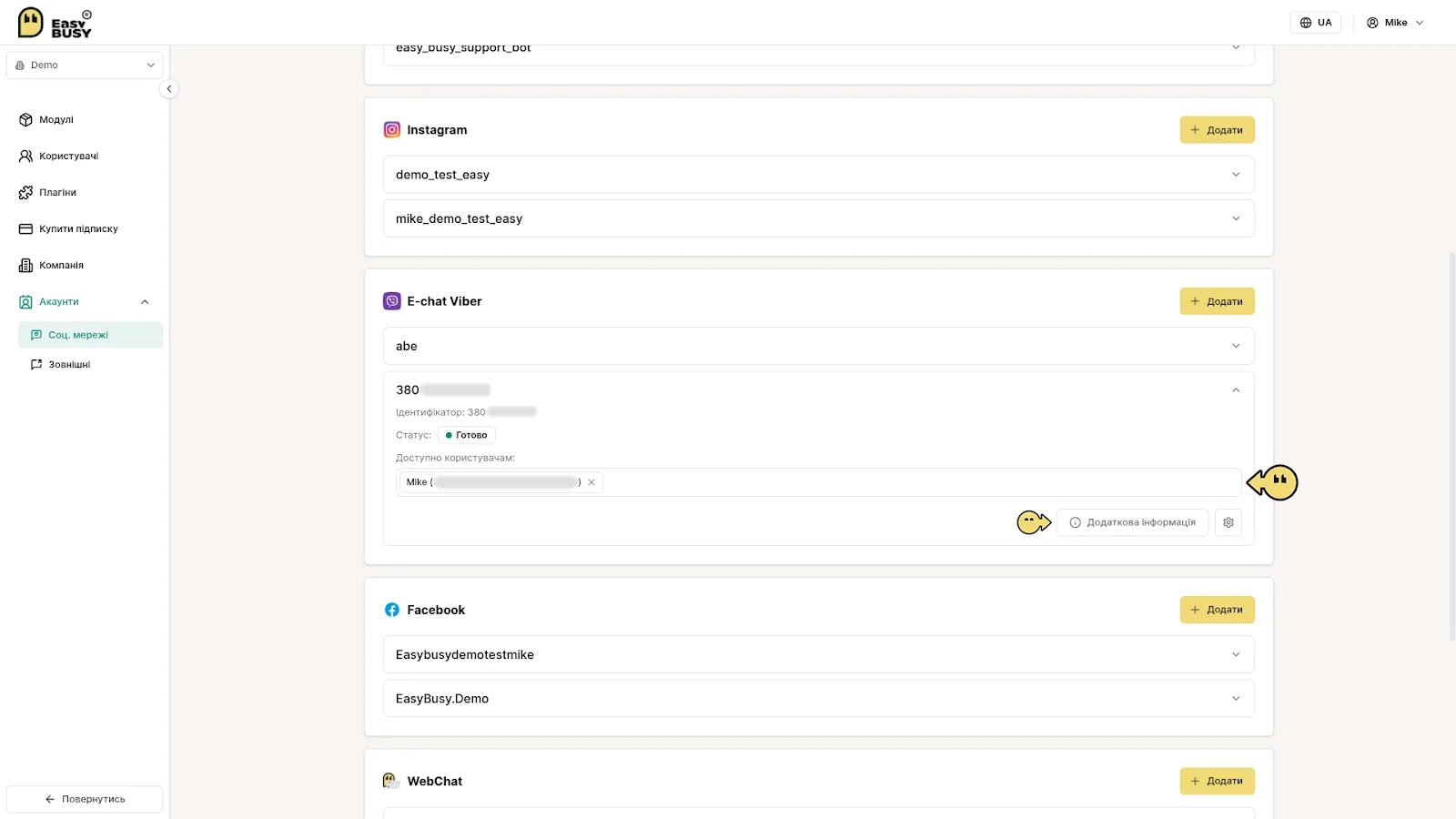
5) You will see a message stating that a webhook must be connected to E-chat - copy the provided link and click "Close".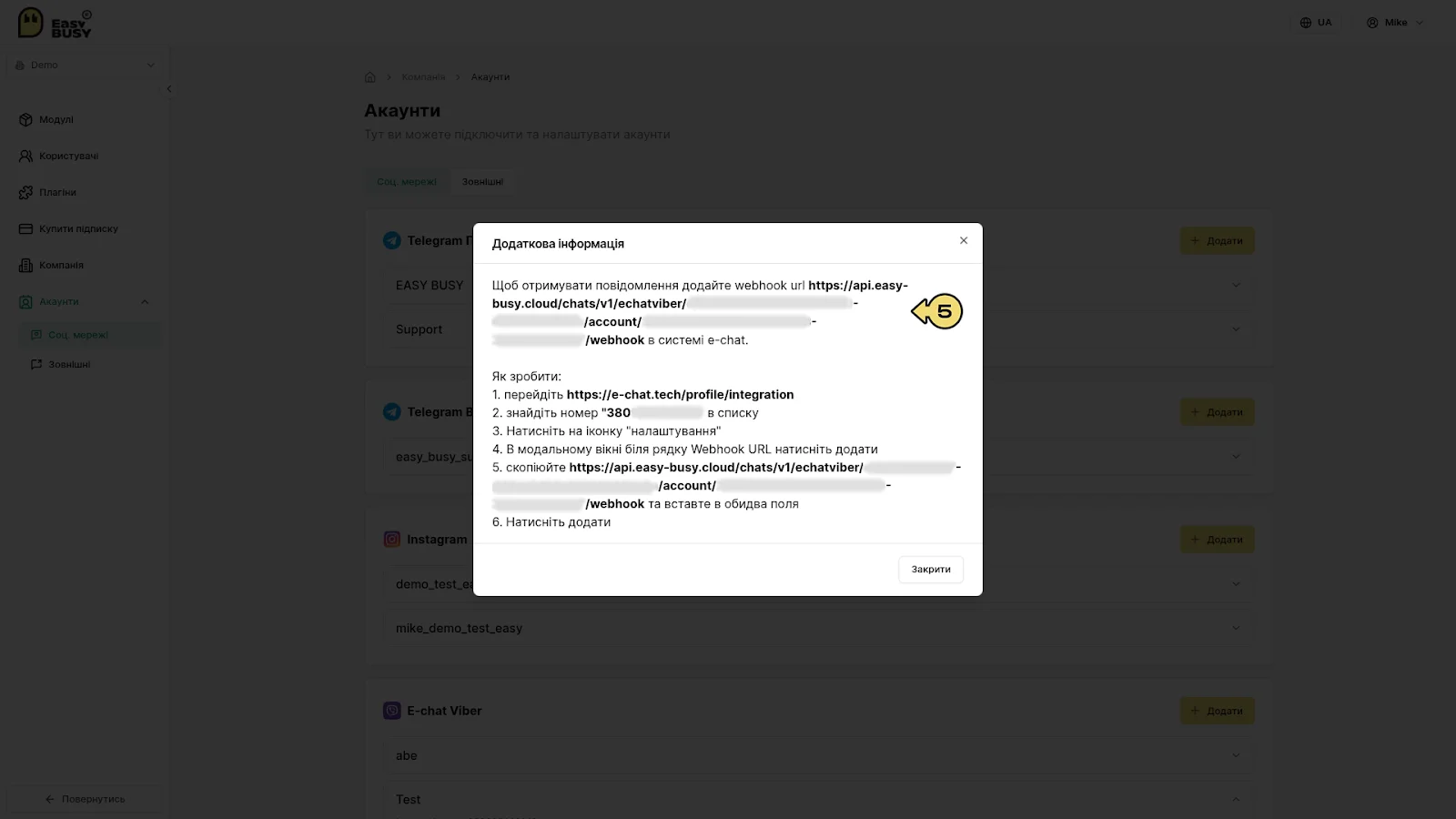
After that, you will see the "Adding" status - wait for a moment (this usually takes a few seconds) and refresh the page - the status should change to "Ready".
If several people will use this account, click ⌄, then select the users who should have access to the connected account in the "Available to users" field.
If you have lost or did not copy the webhook link (step 5 of the previous instructions), you can view it again by clicking "Additional Information".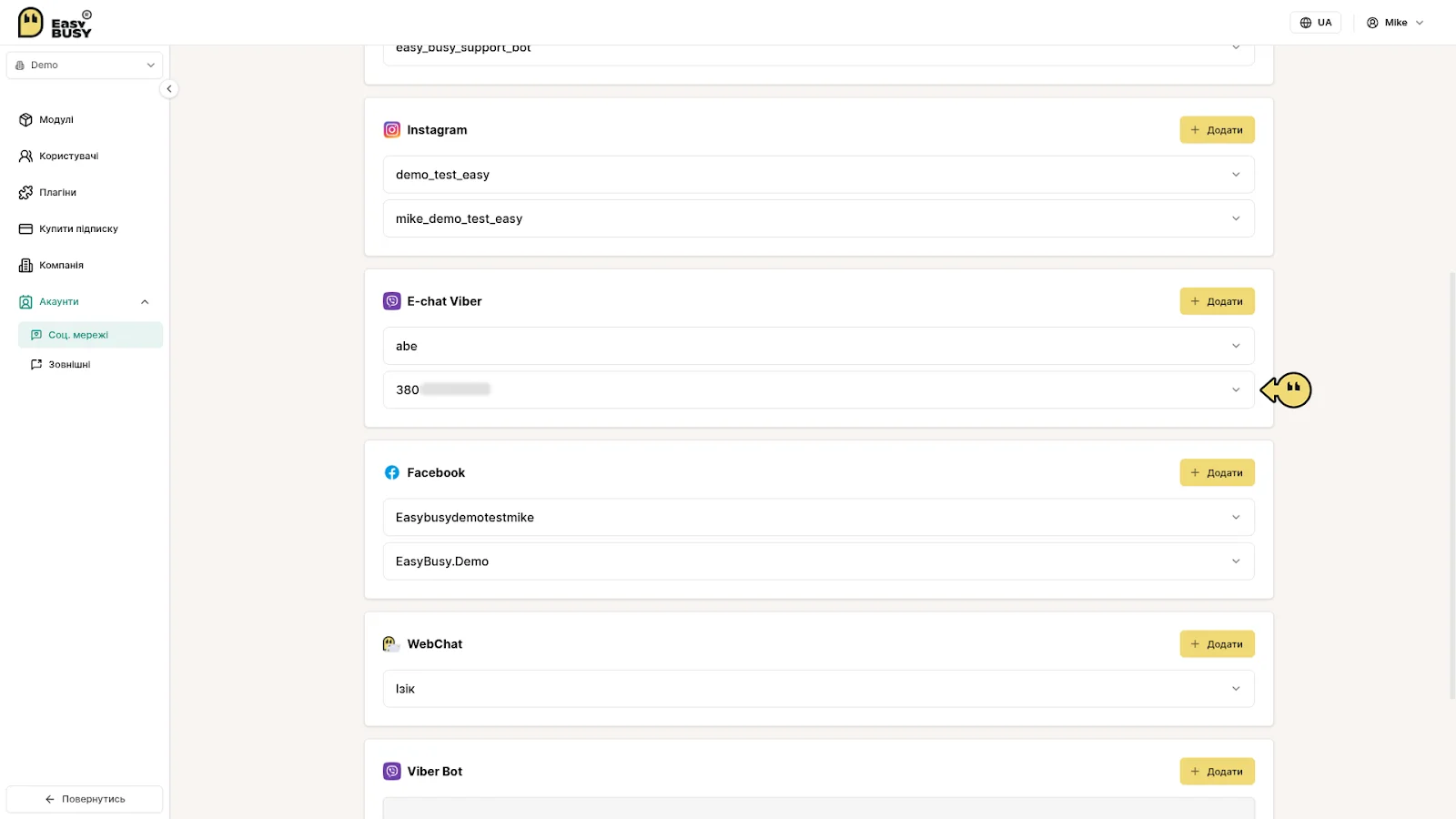
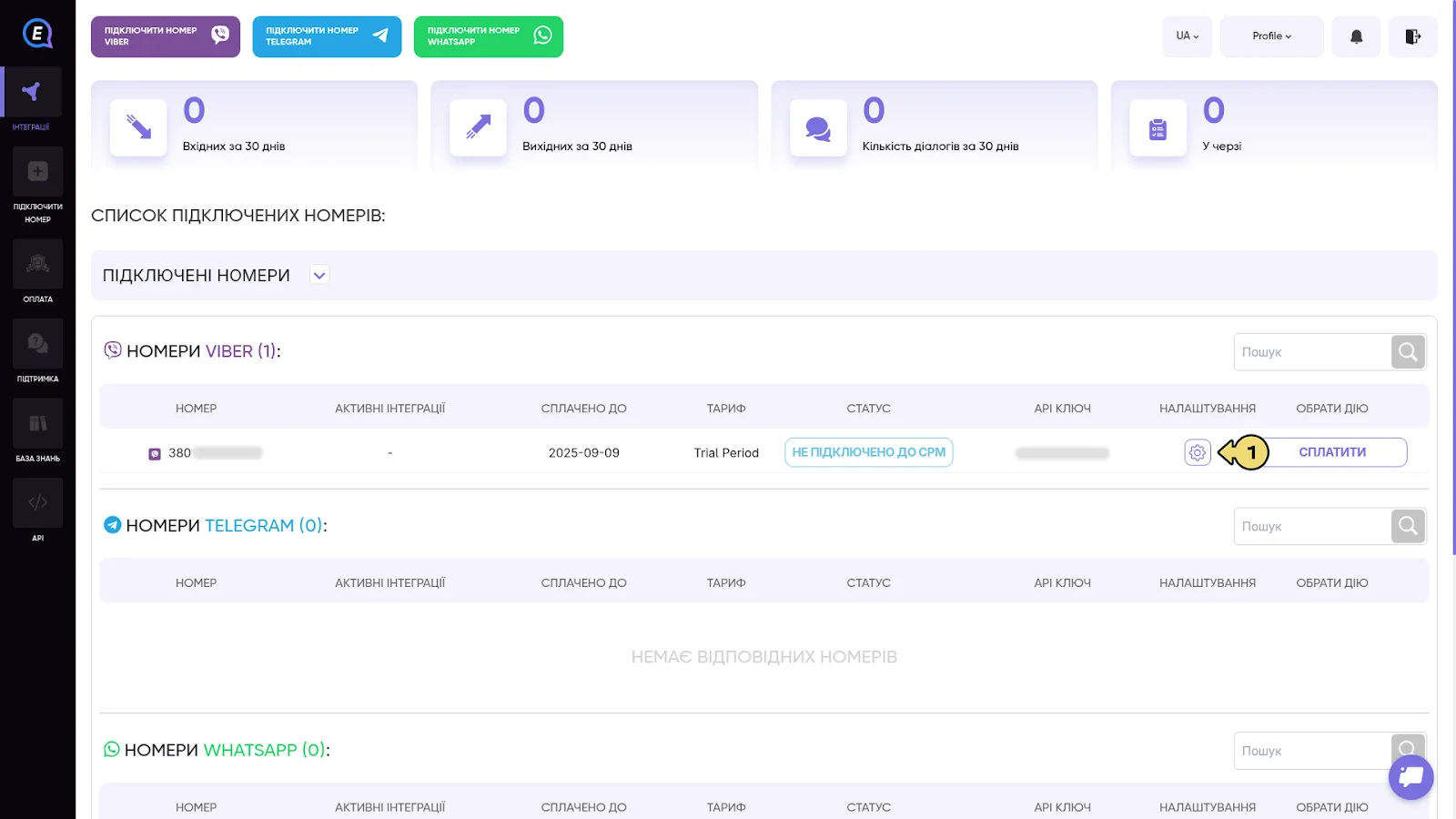
Return to the E-chat service, where on the main page:
-
Click the settings icon (gear) next to the connected phone number;
-
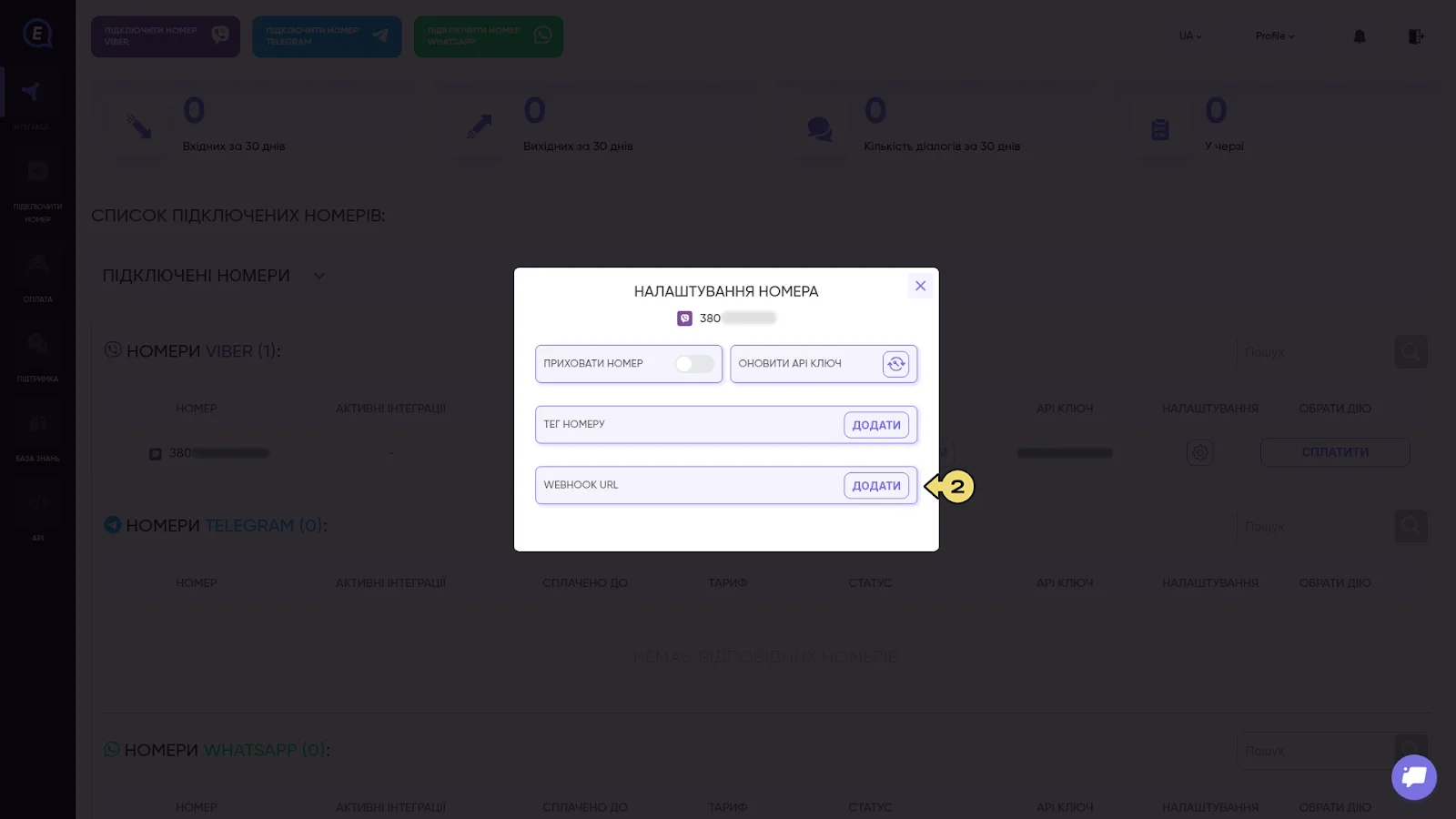
Click "Add" next to Webhook URL;
-
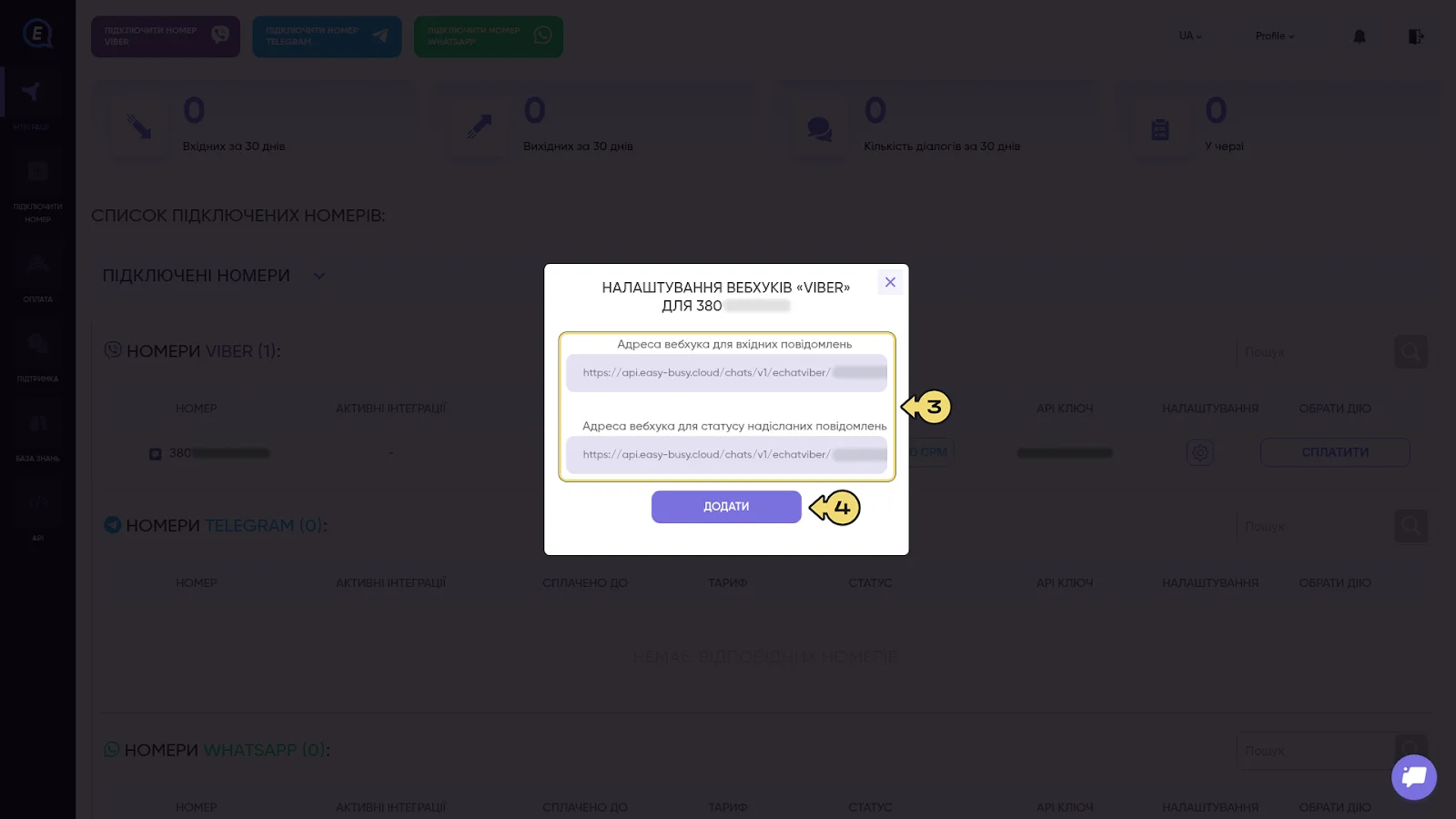
Paste the link copied in step 5 of the previous instructions into both fields;
-
Click "Add".
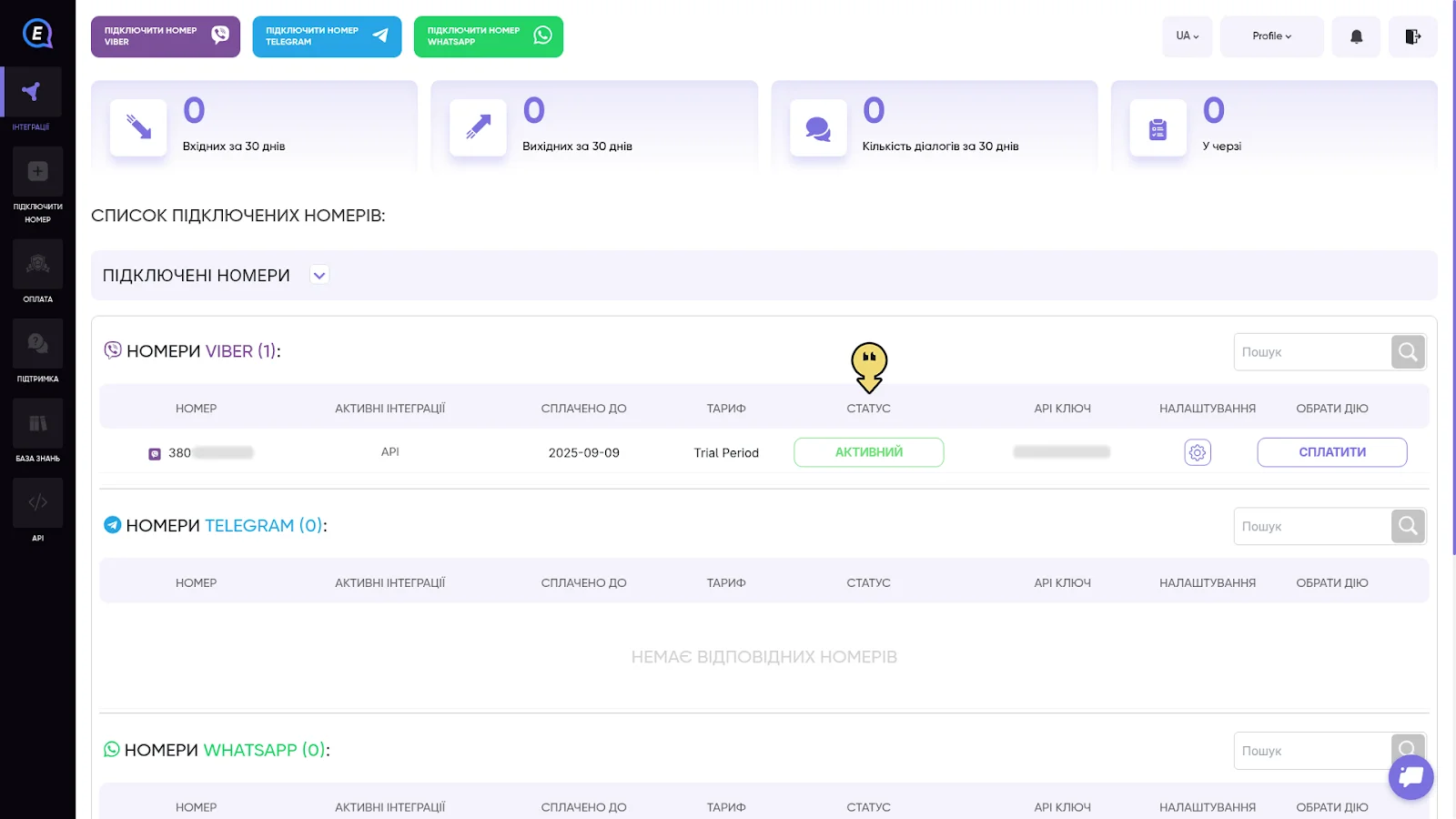
The "Status" field next to the connected phone number should display "Active".
Usage
You can now communicate with customers through your Viber account in the CRM system interface, where the conversation history will be stored. In your company, go to the "Discussions" module -> "Chats" section, then click the "E-chat Viber" button. If you have added several accounts, select the account you want to use for communication from the drop-down menu.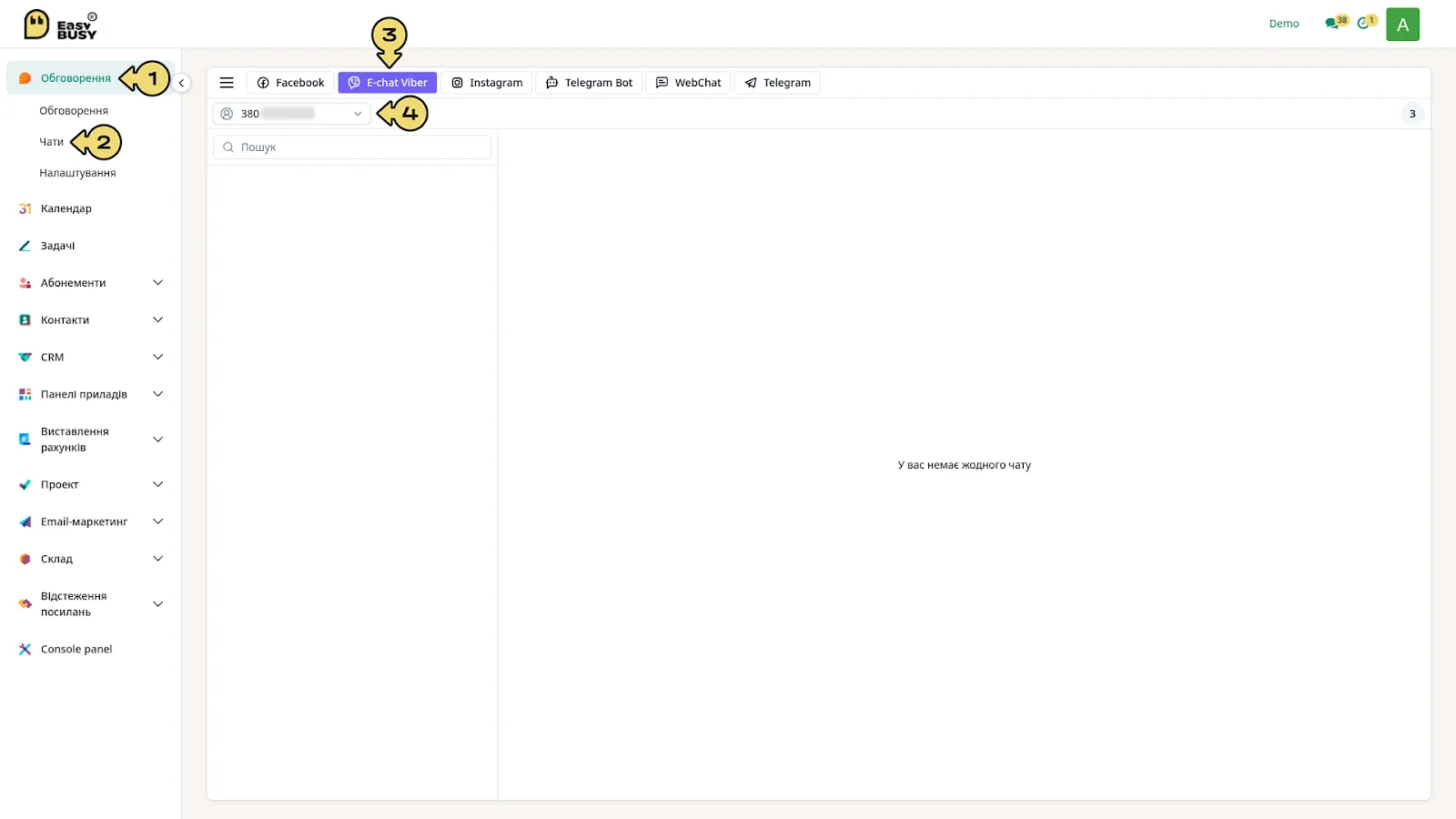
In the "Chats" section, you can:
Start a conversation with a customer:
-
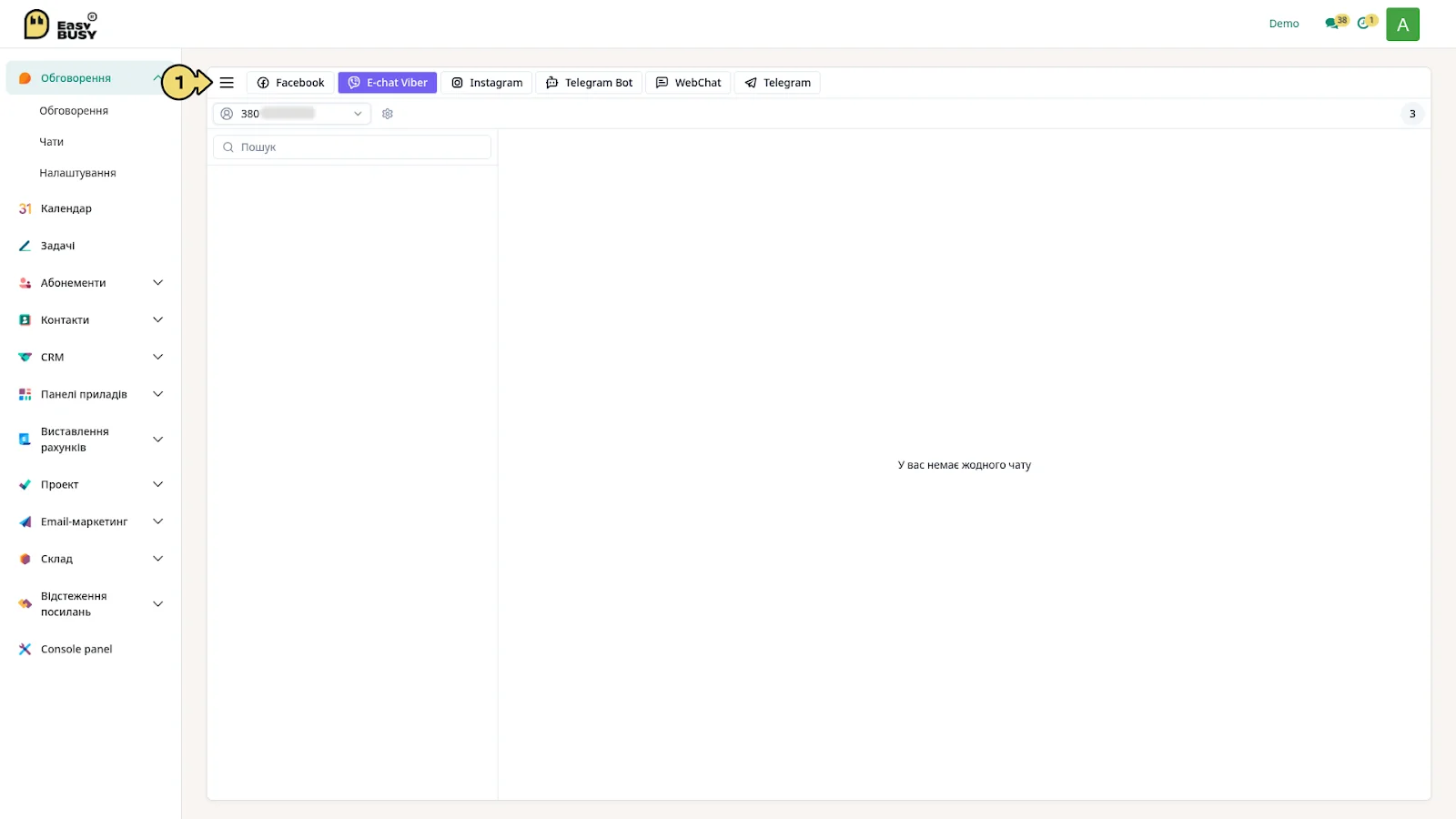
Click ☰;
-
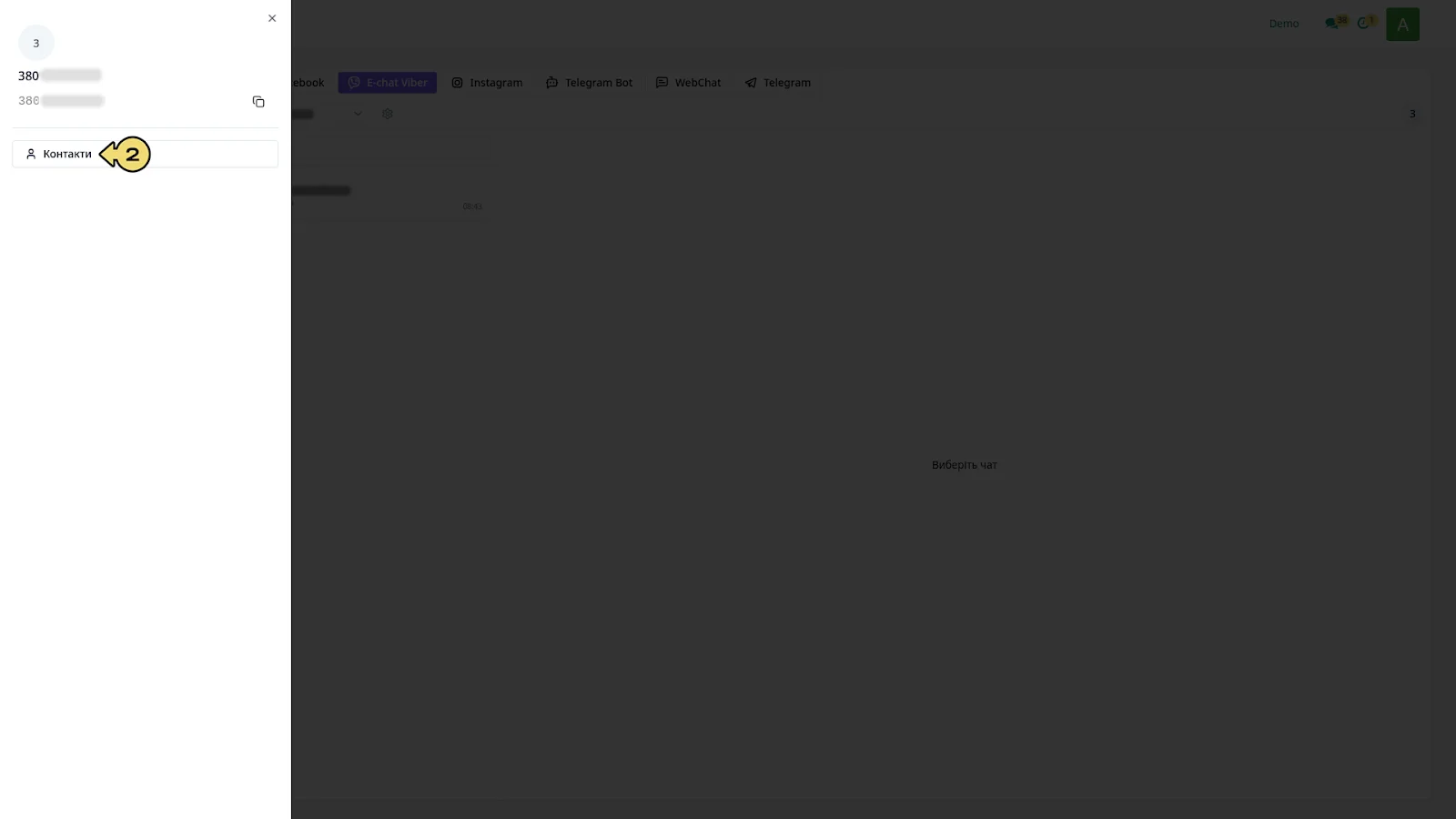
Select "Contacts";
-
Select the customer's contact from the list and click it,
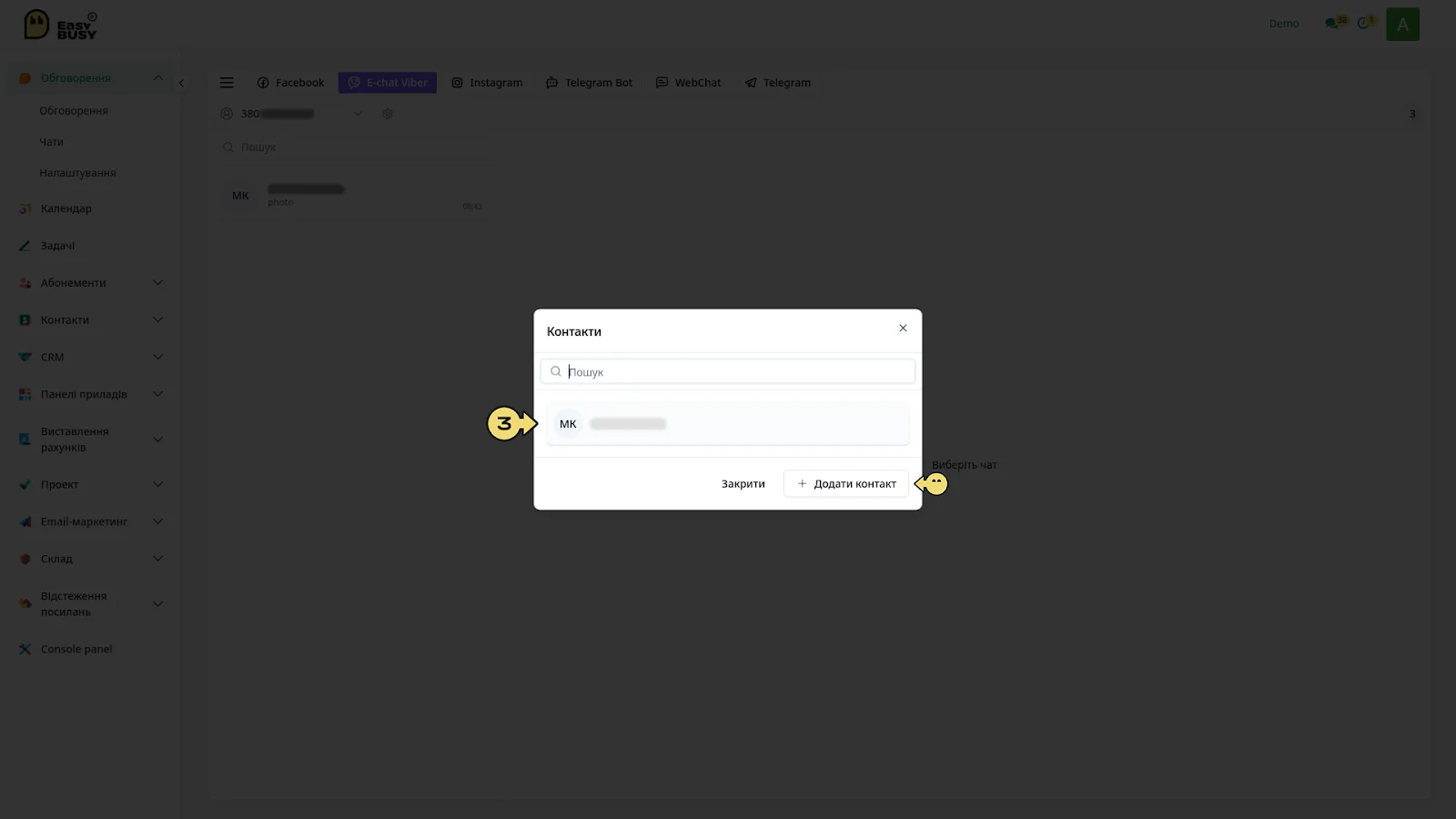
or create a new contact:
-
Click "+ Add Contact" in the contact list (previous screenshot);
-
Enter the first and last name and add the phone number;
-
Click "Create",
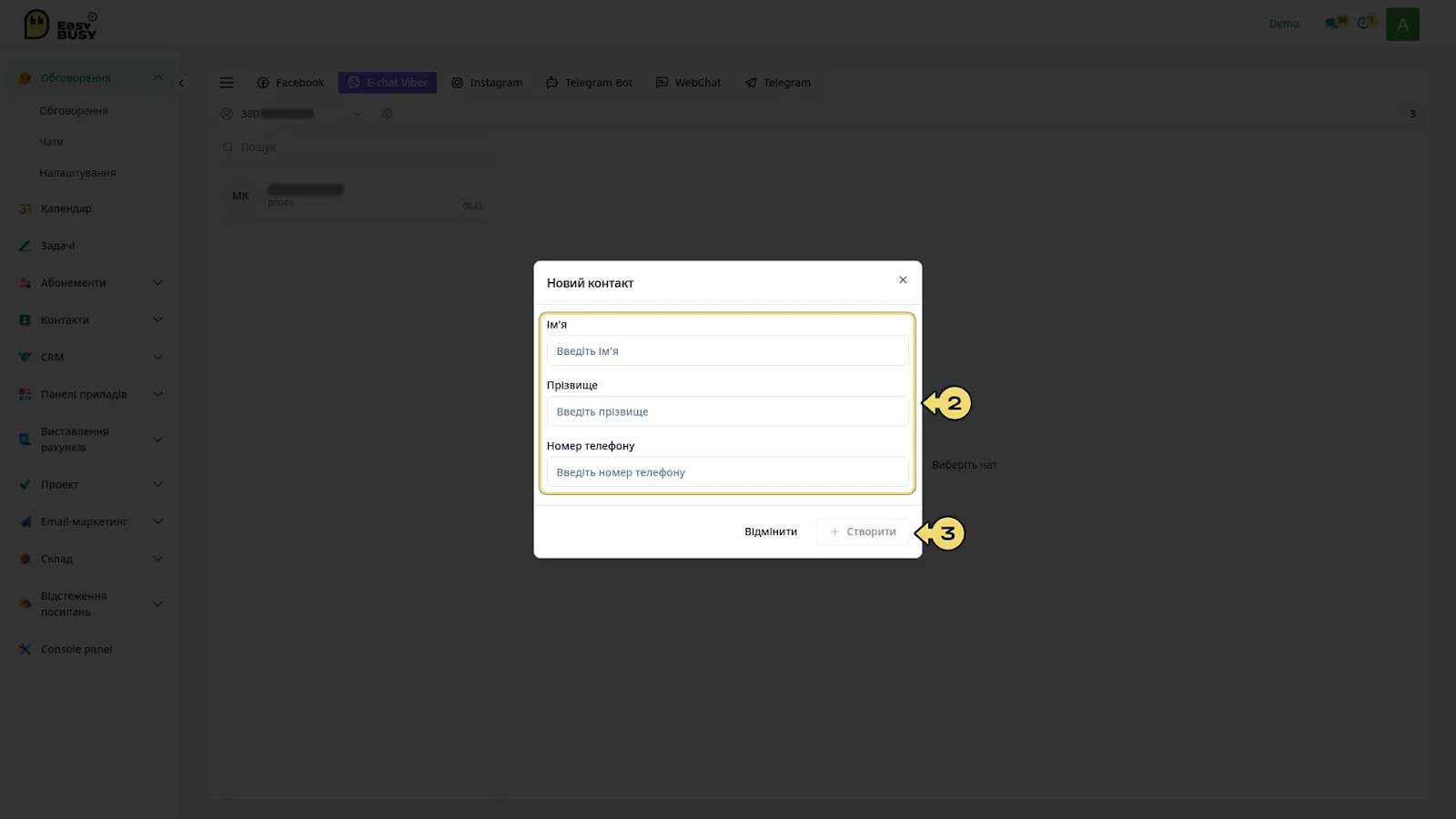
after which you will be able to send messages to the customer.
You can also reply to an incoming request from a customer - to do this, click the customer's avatar or the message text.
To interact with a customer:
-
Open the conversation with the customer (through Contacts or the chat list);
-
Compose a reply;
-
Click the "Send" button (paper airplane icon) or press Enter.
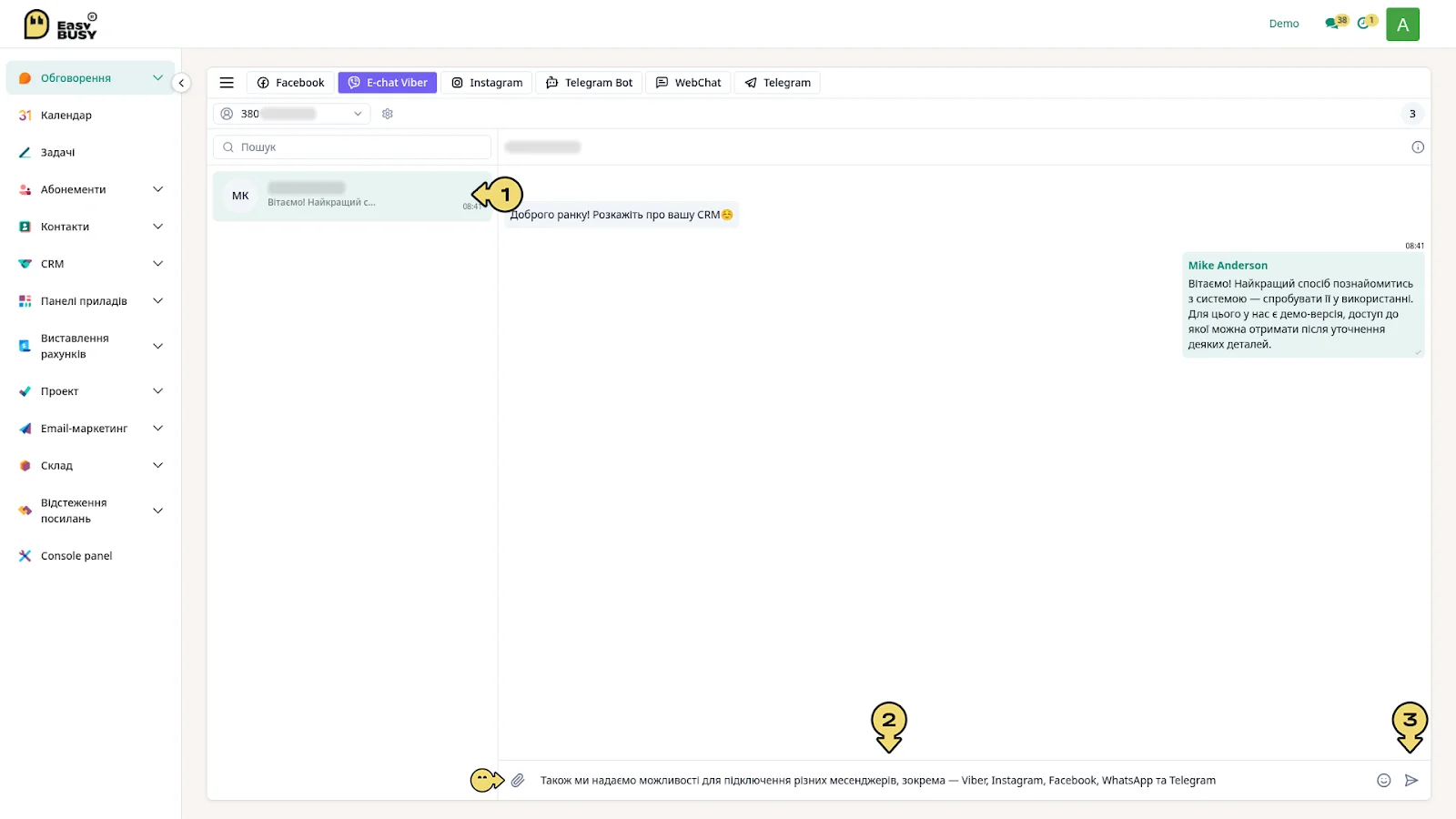
You can also send files - to do this, click the paperclip icon to the left of the reply field.
Note.
The "Attach File" function has a limit of 20 MB.
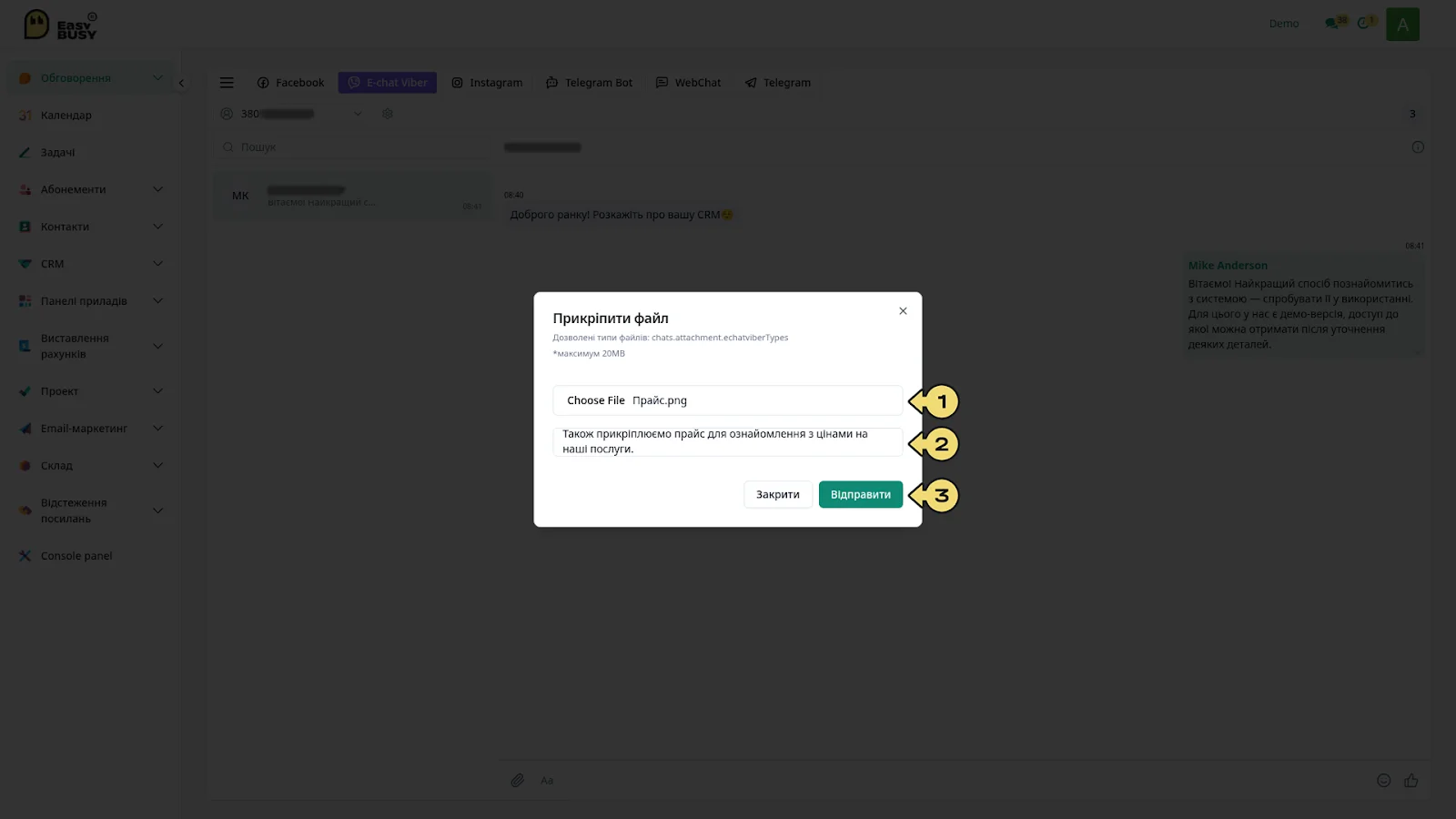
In the window that opens:
-
Select a file;
-
Add a description;
-
Click "Send".
Editing and Deleting the Connection
In the control panel, you can also edit or delete the integration. To do this, go to the "Social Networks" subsection, find "E-chat Viber" and click ⌄, then click the gear icon (settings).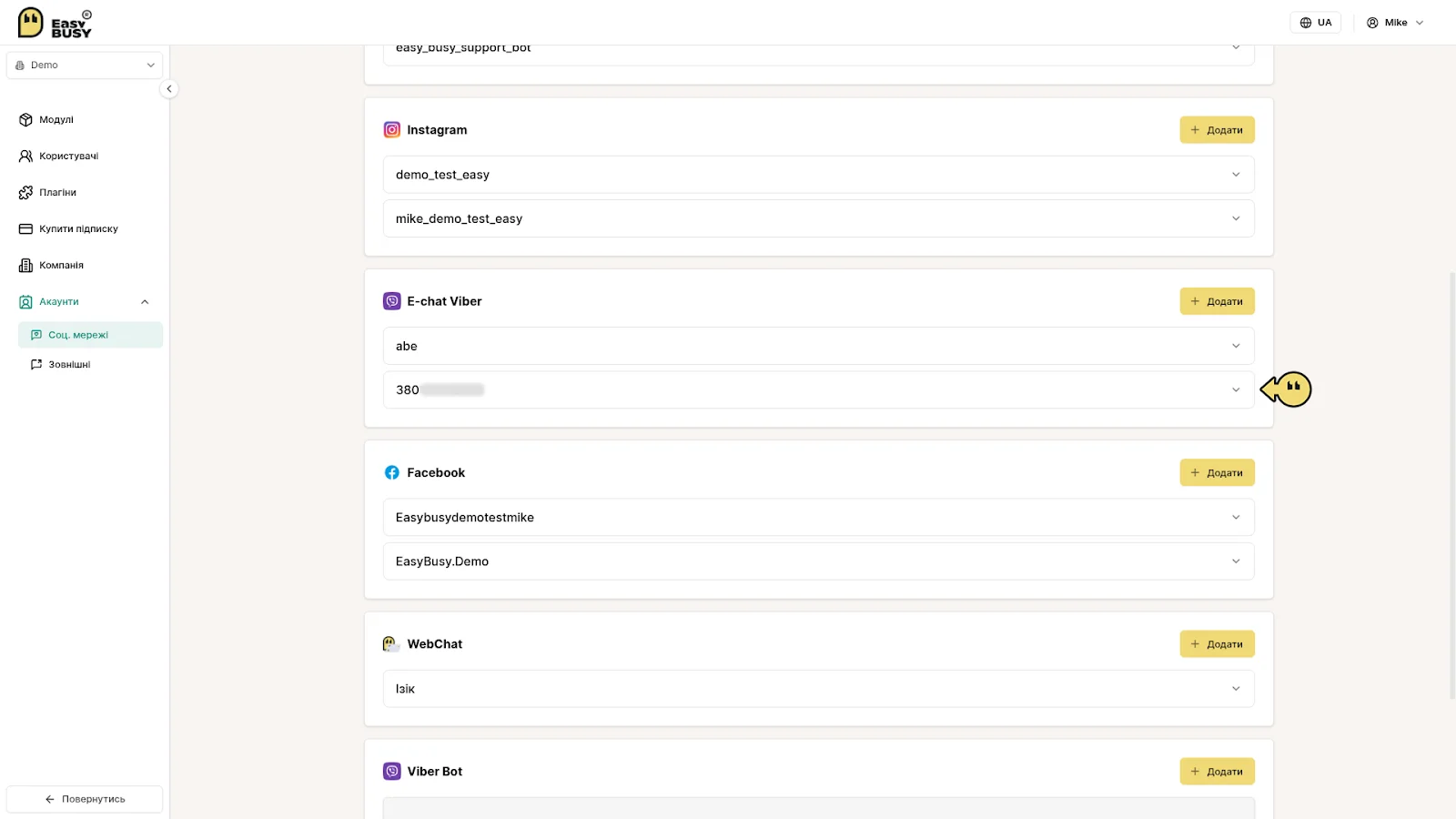
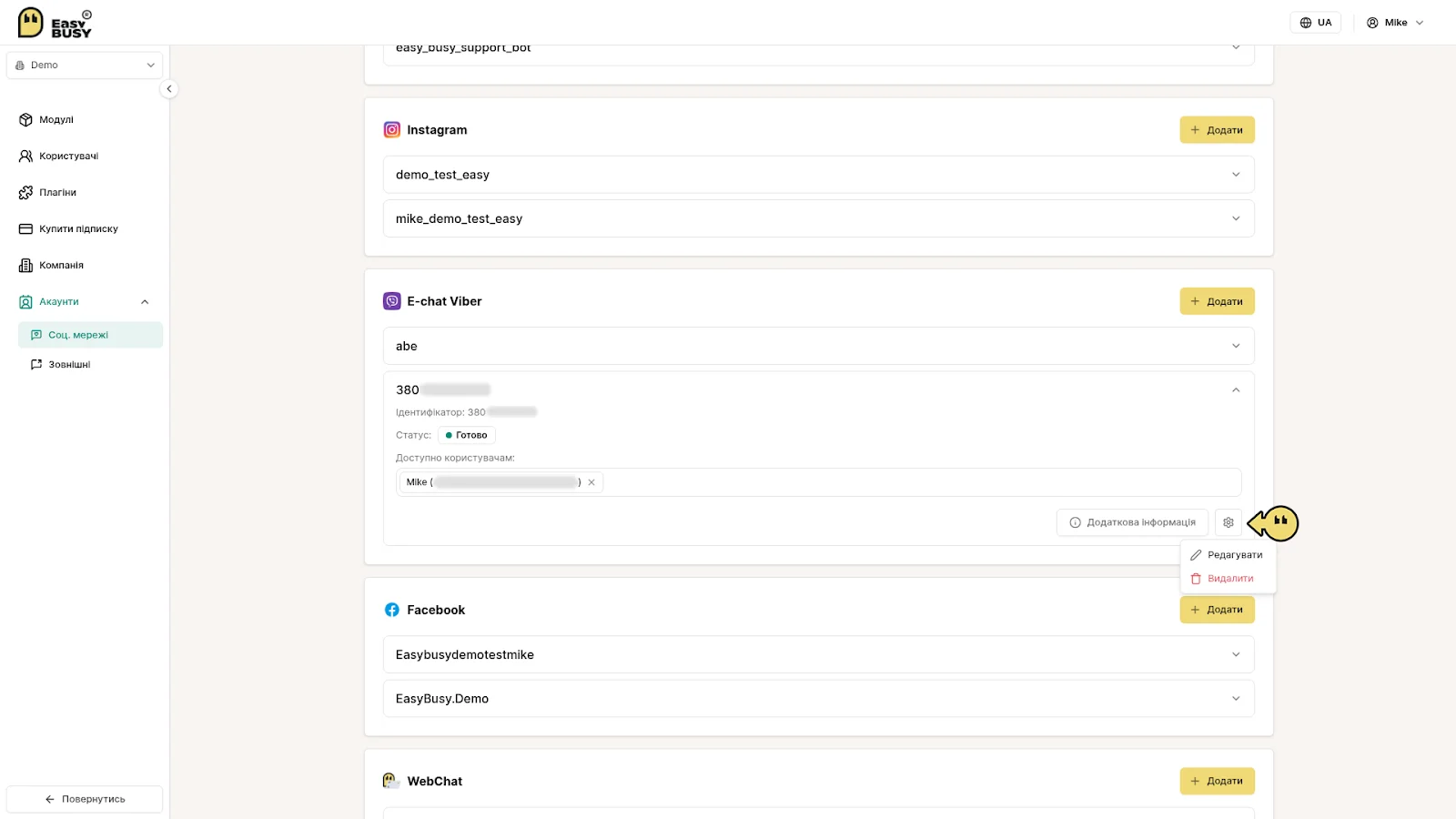
To edit:
-
Click "Edit";
-
Make the required changes (please note that the phone number cannot be changed);
-
Click "Save".
To delete:
Important!
Deleting the integration is irreversible. After deletion, you will not be able to undo the action - the connection will need to be configured again.
-
Click "Delete";
-
Confirm the deletion by clicking "Delete" again.
