Настройка E-Chat
1. Получение внешнего адреса HMS Service
Первым шагом необходимо получить внешний адрес для HMS Service. Это можно сделать одним из следующих способов:
-
через Cloudflare. Для этого необходимо обратиться к нашему системному администратору или системному администратору клиента, в зависимости от того, где расположен сервер;
-
путем открытия порта на роутере.
Примечание: локальный адрес сервиса хранится в файле appsettings.json.

2. Проверка доступности webhook
После получения внешнего адреса необходимо проверить его работоспособность.
Откройте браузер и перейдите по адресу:
https://ваш_внешний_адрес/api/echat/webhook
Если в ответ отображается JSON, сервис работает корректно.
3. Настройка webhook в личном кабинете E-Chat
-
Войдите в личный кабинет E-Chat.
-
Нажмите "Подключить номер".
-
Введите номер телефона.
-
Выберите необходимый мессенджер и интеграцию "API".
-
Нажмите "Добавить номер".
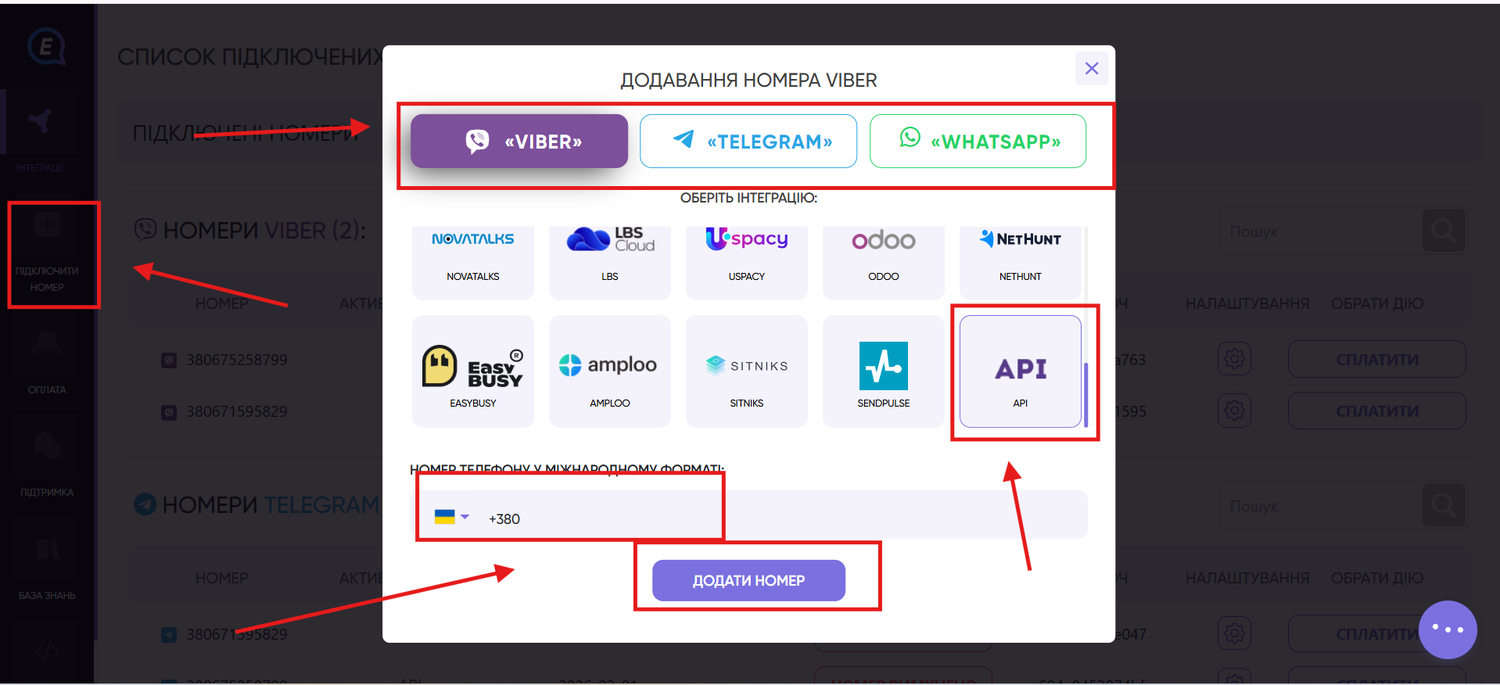

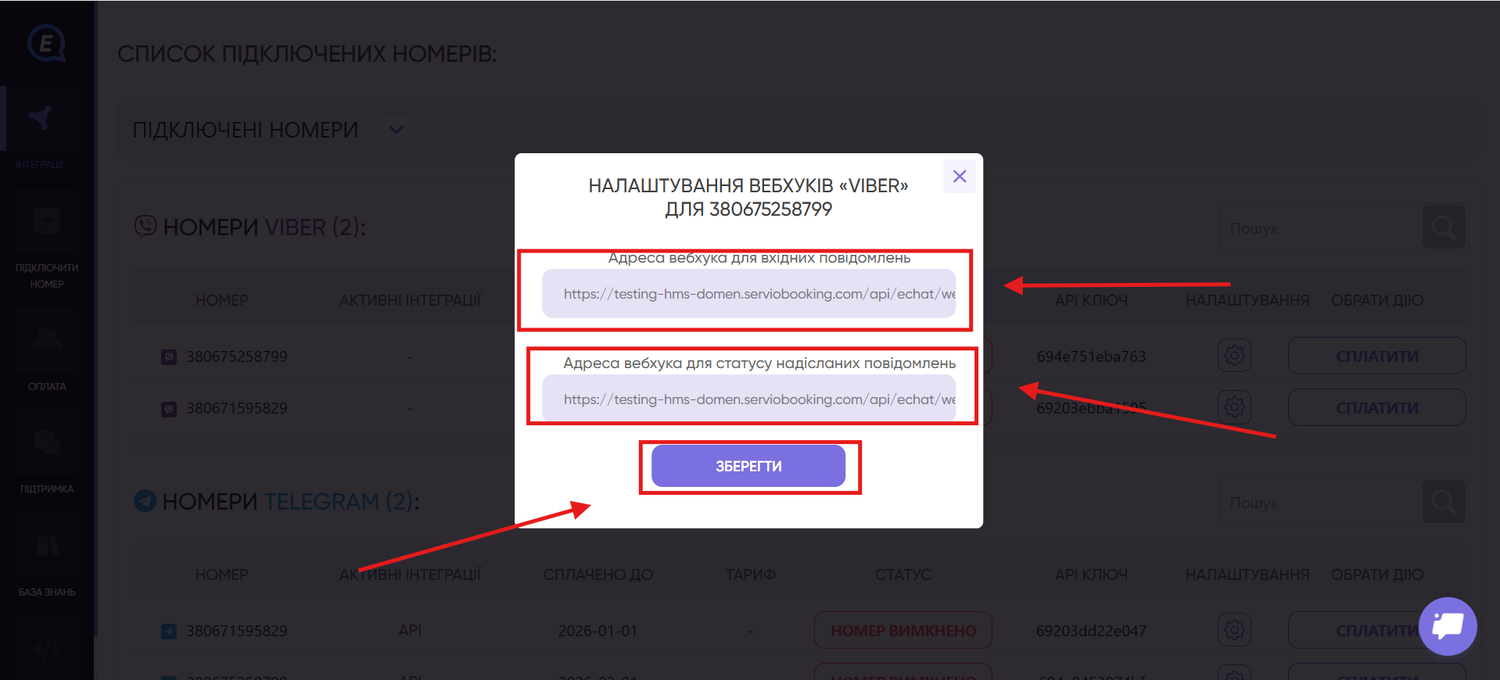
После добавления номера перейдите во вкладку "Интеграции", затем откройте настройки Webhook.
Заполните поля следующим образом:
INCOMING: адрес webhook для входящих сообщений
https://ваш_внешний_адрес/api/echat/webhook/incoming
OUTGOING: адрес webhook для получения статусов отправленных сообщений
https://ваш_внешний_адрес/api/echat/webhook/outgoing-status
4. Настройка в HMS

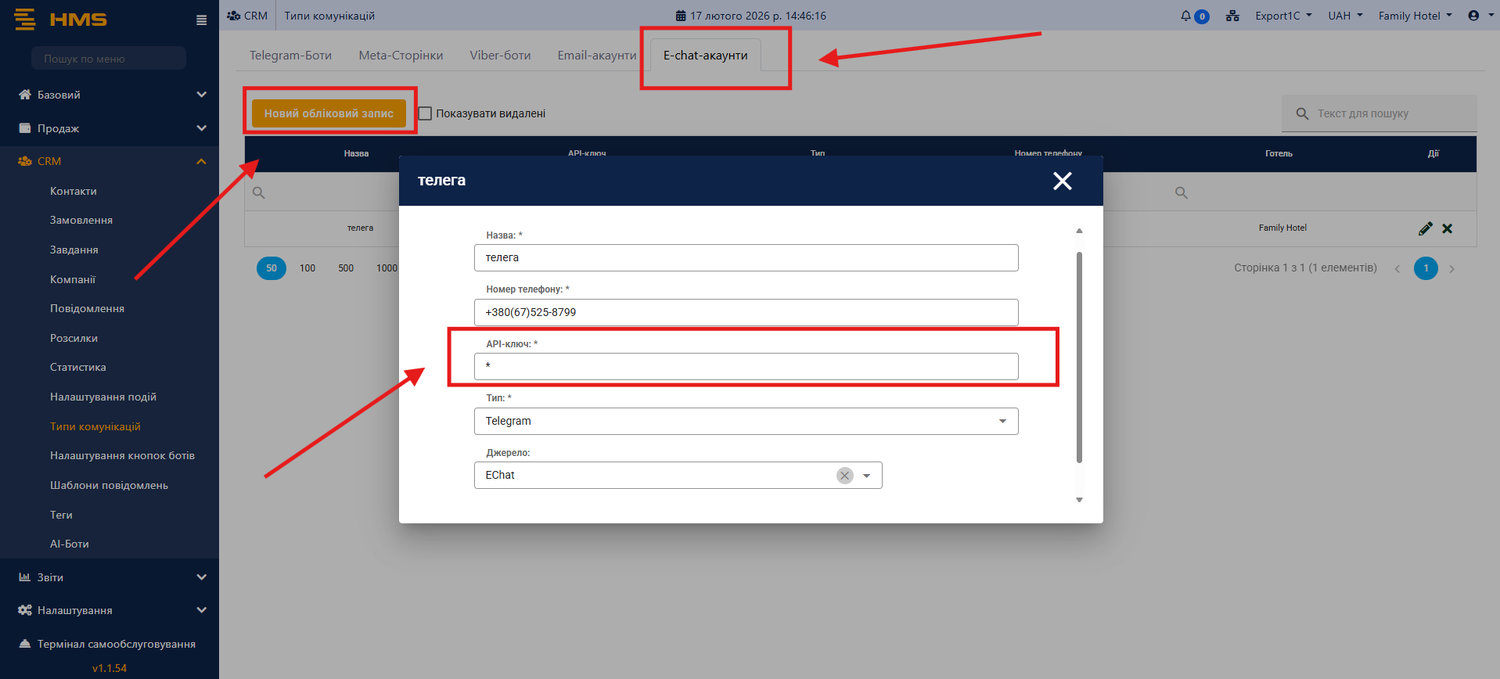
Войдите в HMS и перейдите в раздел:
CRM -> Типы коммуникаций -> E-Chat-аккаунты
Нажмите "Добавить" и заполните необходимые поля.
В поле "API-ключ" укажите соответствующий ключ из личного кабинета E-Chat.
Сохраните запись.
5. Проверка работы
После успешного добавления аккаунта:
-
Отправьте тестовое сообщение.
-
Убедитесь, что сообщение корректно обрабатывается системой.
Если сообщение успешно отправляется и отображается в системе, настройка выполнена корректно.
